업무 자동화 · 준비물 7가지
이것만 복사해도 시작할 수 있습니다
지금 다시 만든다면 처음에 이렇게 시킵니다. 대괄호만 채우세요.
이런 분께
- 대상
- 매주 회의 전에 지난주 대화방과 메일을 뒤져 "내가 뭘 했더라"를 되살리는 분.
- 걸린 시간
- 한 번에 끝나지 않았습니다. 10월 12일에 화면과 구조를 잡는 데 4시간쯤(중간에 방향이 두 번 바뀜), 10월 19일에 모으는 방식을 바꾸는 데 50분쯤, 10월 30일에 세 칸 화면으로 고치는 데 20분쯤, 11월 2일에 다음 주 일정을 넣는 데 15분쯤 걸렸습니다.
- 끝나면 얻는 것
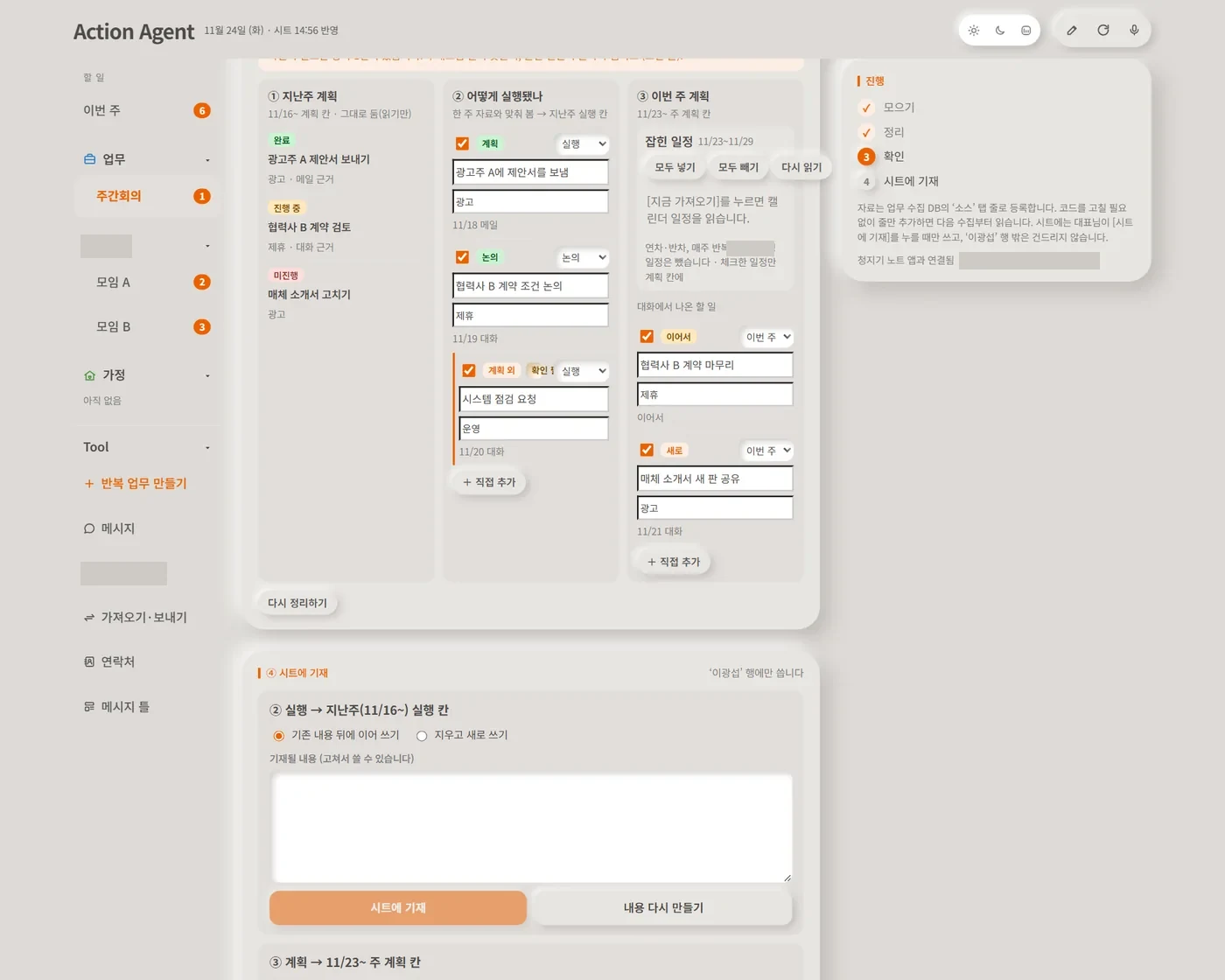
- 버튼 한 번에 지난주 대화와 메일, 캘린더가 모이고 '지난주 계획 / 어떻게 실행됐나 / 이번 주 계획' 세 칸 초안이 나옵니다. 회의 시트에 적는 일은 내가 누를 때만 합니다.
준비물
| 항목 | 종류 | 필수·선택 | 왜 필요한지 | 받는 곳(공식) | 비용·조건 |
|---|---|---|---|---|---|
| Claude 데스크톱 앱 (Code 탭) | 프로그램 | 필수 | 구조 의논, 시안, 구현, 시험을 말로 시킵니다 | claude.com/download | Pro·Max·Ultra·Team·Enterprise 구독 필요(2026-11-24 확인) |
| 아티팩트와 아티팩트 저장소 | 앱 기능 | 필수 | 주간회의 화면이 올라가는 곳입니다 | 설치 없음 | Claude Code를 쓰는 요금제면 추가 비용 없음(2026-11-24 확인) |
| 구글 시트 커넥터 | 커넥터 | 필수 | 회의 시트의 지난주 계획 칸을 읽고, 모은 자료를 쌓는 시트를 만듭니다 | 설치 없음(구글 커넥터 안내) | 모든 요금제. 회사 계정은 관리자가 먼저 켜야 할 수 있음(가이드 01 확인분) |
| 구글 캘린더·드라이브 커넥터 | 커넥터 | 선택 | 다음 주에 잡힌 일정을 계획 칸에 넣고, 시트를 둘 폴더를 찾습니다 | 설치 없음(위와 같음) | 모든 요금제. 회사 계정은 관리자가 먼저 켜야 할 수 있음(가이드 01 확인분) |
| 어사이드(Aside) 브라우저와 명령줄(CLI) | 프로그램 | 필수 | 이미 로그인된 회사 메신저·메일·캘린더를 읽습니다. 앱 안에 따로 로그인하지 않아도 됩니다 | aside.com/download, docs.aside.com/help/developers | 무료 요금제로 시작할 수 있음. Pro는 월 20달러(2026-11-24 확인) |
| 어사이드 연결 (aside mcp) | MCP | 필수 | 만드는 동안 Claude Code가 같은 읽기 방법을 시험합니다 | docs.aside.com/help/developers | 무료 |
| Node.js와 Electron | 프로그램·라이브러리 | 선택(설치형 앱에 넣을 때) | 수집 기능을 설치형 앱에 넣고 시험합니다 | nodejs.org, electronjs.org | 무료 |
직접 챙길 것: 주간회의 시트(주마다 '계획'과 '실행' 칸이 있는 것), 회사 메신저 로그인, 대화방을 읽으면 읽음 처리가 되어도 괜찮은지에 대한 결정.
쓴 스킬·플러그인·오픈소스 한눈에
| 이름 | 종류 | 이 작업에서 한 일 | 출처(공식 주소) |
|---|---|---|---|
| google-workspace | 스킬(앱 기본) | 모은 자료를 쌓는 구글 시트를 만들고 탭과 머리글을 적을 때 불러 씀 | 스킬 안내 |
| artifact-design, artifact-capabilities | 스킬(앱 기본) | 주간회의 화면을 만들고 게시할 때 불러 씀 | 스킬 안내 |
| karpathy-guidelines | 플러그인(스킬) | 10월 30일 세 칸 화면으로 고칠 때의 코드 수정 원칙 | github.com/multica-ai/andrej-karpathy-skills |
| aside mcp와 어사이드 CLI | MCP·프로그램 | 지난주에 활동한 대화방과 받은 메일 목록, 회사 캘린더 읽기 | docs.aside.com/help/developers |
| 구글 시트·캘린더·드라이브 | 커넥터 | 회의 시트 읽기, 수집 시트 만들기, 다음 주 일정 읽기 | 구글 커넥터 안내 |
| Electron | 오픈소스 라이브러리 | 수집 기능을 넣은 설치형 앱 빌드와 수집 시험 | electronjs.org |
설치 따라 하기
설치 순서 펼치기
설치 1. Claude 데스크톱 앱, 어사이드, 어사이드 연결
가이드 07의 설치 1~2와 같습니다. 어사이드에서 회사 메신저와 메일에 직접 로그인해 둡니다.
설치 2. 구글 커넥터
- Code 탭 입력창 옆 + 버튼에서 커넥터를 열고 Google Sheets, Calendar, Drive를 켭니다.
- 구글 계정으로 로그인해 허락합니다.
- 확인: 아래 요청문에 Claude가 회의 시트의 칸 구조를 설명하면 끝입니다.
메뉴 위치는 가이드 01(2026-11-13 확인) 기준이며 이번에 다시 보지는 않았습니다.
따라 하기
1단계. 회의 시트의 칸부터 맞추기
2단계. 모으는 곳을 표로 등록하기
3단계. 이미 로그인된 브라우저로 읽게 하기
4단계. 계획과 실적을 맞대 보게 하기
5단계. 다음 주 일정은 캘린더에서
6단계. 시트에 적는 건 내가 누를 때만
실제 진행 과정
날짜순 기록 펼치기
- 10월 12일: 주간회의를 만들어 주던 기능이 안 보인다고 물음 → 엿새 전 화면을 정리하면서 버튼이 빠진 것. 버튼을 다시 넣음.
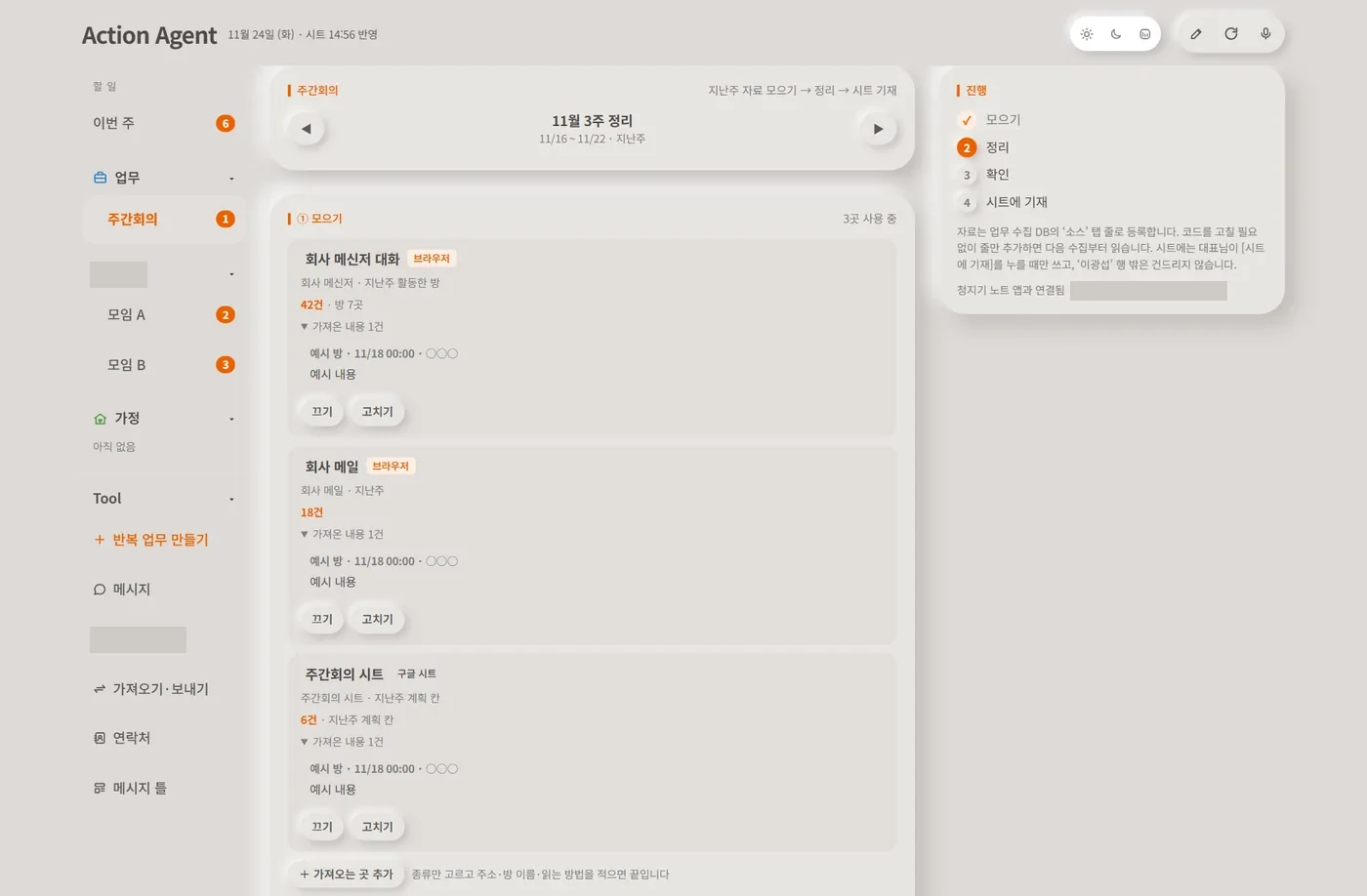
- 같은 날: "시트 말고 사업부 대화 내용도 정리해서 보여 줘야 한다"고 범위를 넓힘 → 모으는 곳을 등록하는 시트를 만들고, ① 모으기 ② 정리 ③ 확인 ④ 시트에 기재 화면을 만듦.
- 같은 날: 화면이 안 보여 세 번 되물음 → 메뉴 위치를 잘못 잡은 데다, 같은 화면이 원본과 노트 안 사본 두 벌이라 원본만 고친 것이 진짜 원인이었음.
- 같은 날: "업무마다 화면을 새로 짜지 말고 내가 고칠 수 있어야 한다" → 가져오기·처리·확인·보내기 블록을 조립하는 '업무 플로우'를 만듦.
- 같은 날: "모임·회사·가정에서 반복되는 일은 결국 하나 아닌가" → 등록 화면과 업무 플로우를 '반복 업무' 하나로 합침(분류: 업무·모임·가정).
- 10월 19일: 가져오기를 눌러도 내용이 안 보인다고 물음 → 앱 안 수집 창 방식으로 만들었다가, 제 말에 따라 이미 로그인된 어사이드를 거치는 방식으로 바꿈.
- 10월 30일: 준비 화면을 세 칸으로 다시 짬. 실제 앱에서 일주일 치 자료를 모아 한 화면 분량으로 정리.
- 11월 2일: 다음 주 계획에 캘린더의 '잡힌 일정'을 넣음. 회사 공용 캘린더까지 읽고 체크로 고르게 함.
주의
- 대화방을 열어 읽으면 그 방은 읽음 처리가 됩니다. 저는 이 수집에서는 괜찮다고 정했습니다. 메일은 목록만 읽어 읽음 처리가 되지 않게 했습니다.
- 모은 자료에는 회사 대화가 그대로 들어갑니다. 수집 시트의 공유 범위를 본인만으로 두고, 화면을 공개할 때는 내용을 가립니다.
- 회사 계정을 AI 브라우저로 읽어도 되는지 회사 규정을 먼저 확인하세요. 읽는 구체 절차는 이 가이드에서 다루지 않습니다.
막히는 곳
증상가져오기를 눌렀는데 아무것도 안 보입니다
원인화면이 건수만 보여 줬고, 회사 메신저에서 모으는 기능은 아직 없어 늘 0건이었습니다
푼 방법모으는 기능을 만들고 카드마다 가져온 내용을 펼쳐 보이게 했습니다.
증상만들었다는 화면이 내 앱에는 없습니다
원인같은 화면이 원본과 사본 두 벌이었고 원본만 고쳤습니다
푼 방법화면을 캡처해 보여 주고, 내가 보는 쪽이 어느 것인지부터 확인하게 합니다.
증상쓰던 버튼이 사라졌습니다
원인화면을 정리하면서 버튼을 뺀 것이었고 기능 코드는 남아 있었습니다
푼 방법화면을 정리할 때 "빠지는 버튼과 기능을 목록으로 먼저 보여 줘"라고 합니다.
증상앱에서 회사 메신저에 또 로그인하라고 합니다
원인앱 안에 따로 창을 띄우는 방식이었습니다
푼 방법이미 로그인된 브라우저를 거치게 바꿉니다.
증상메일 내용이 안 들어옵니다
원인목록에는 미리보기 글이 없어서 제목·보낸 사람·시각만 옵니다
푼 방법읽음 처리를 피하려고 그대로 뒀습니다.
증상같은 일정이 두 번 적힙니다
원인두 캘린더에 이름이 조금 다르게 있었습니다
푼 방법같은 일정을 묶는 규칙을 고쳤습니다.
결과 화면
지금 다시 만든다면
그때는 "주간회의 기능이 안 된다"에서 출발해 하루에 방향이 두 번 바뀌었습니다. 업무마다 화면을 짜다가 블록 조립으로, 다시 모임 일과 회사 일을 합친 '반복 업무'로요. 모으는 방식도 한 번 만들었다가 일주일 뒤에 바꿨습니다.
지금이라면 처음에 네 가지를 정하겠습니다. 회사 일과 모임 일, 집안 일을 '반복되는 일' 한 틀로 볼 것, 화면은 회의 시트의 칸과 똑같이 나눌 것, 읽기는 이미 로그인된 브라우저로 할 것, 시트에 쓰는 건 제가 누를 때만 할 것.
함께 보는 기사
- 호텔서 OTT 이어 뉴스까지…엑세스·연합뉴스 손잡았다
연합뉴스 · 2026.10.26
작업이 끝날 때마다 규칙으로 쌓으세요
- 작업이 끝날 때마다 수정한 내용을 규칙으로 쌓으세요.