업무 자동화 · 준비물 10가지
이것만 복사해도 시작할 수 있습니다
지금 다시 만든다면 처음에 이렇게 시킵니다. 대괄호만 채우세요.
이런 분께
- 대상
- 우리 매장(또는 우리 매체)과 고객사 매장이 얼마나 가까운지를 영업 자료로 쓰고 싶은 대표님, 영업·제휴 담당자.
- 걸린 시간
- 하루입니다. 10월 20일 낮 12시 무렵 첫 질문, 13:11에 Claude Code로 넘어와 14:34에 첫 데스크톱 앱, 18:15에 팀 공유와 광고주 링크까지 붙은 1.4.1, 22:24에 1.5.0이 설치됐습니다.
- 끝나면 얻는 것
- 고객사를 등록하면 지도와 반경 분석이 나오는 데스크톱 앱, 편집해서 PDF로 뽑는 제안 리포트, 우리 쪽 업소 이름을 가린 고객사용 링크.
준비물
| 항목 | 종류 | 필수·선택 | 왜 필요한지 | 받는 곳(공식) | 비용·조건 |
|---|---|---|---|---|---|
| Claude 데스크톱 앱 (Code 탭) | 프로그램 | 필수 | 분석 화면과 앱을 만들고 고칩니다 | claude.com/download | Pro·Max·Ultra·Team·Enterprise 구독 필요(2026-11-24 확인) |
| 어사이드(Aside) 브라우저 | 프로그램 | 필수 | 첫 질문과 거리 계산, 첫 지도를 여기서 했습니다. 로그인해 둔 우리 관리 화면에서 매장 목록도 받아 옵니다 | aside.com/download | 무료 요금제로 시작할 수 있음. Pro는 월 20달러(2026-11-24 확인) |
| 어사이드 연결 (aside mcp) | MCP | 필수 | 앱의 '광고주 등록'과 '업데이트' 버튼이 어사이드를 불러 씁니다 | docs.aside.com/help/developers | 무료 |
| Node.js | 프로그램 | 필수 | 데스크톱 앱을 만들고 설치 파일로 묶는 바탕입니다 | nodejs.org | 무료 |
| Electron, electron-builder | 라이브러리 | 필수 | 웹 화면을 Windows 앱과 설치 파일로 만듭니다 | electronjs.org, electron.build | 무료(오픈소스) |
| Leaflet | 라이브러리 | 필수 | 확대·축소되는 지도와 반경 원을 그립니다. 지도 바탕은 OpenStreetMap을 썼습니다 | leafletjs.com | 무료(오픈소스). OpenStreetMap 지도 바탕은 출처를 화면에 적어야 하고, 상업 서비스에서는 사용이 막힐 수 있음(2026-11-24 확인) |
| SheetJS | 라이브러리 | 선택 | 엑셀과 CSV로 받은 매장 목록을 읽습니다 | sheetjs.com | 커뮤니티판 무료(Apache 2.0) |
| 파이썬 | 프로그램 | 선택 | 엑셀 자료와 좌표를 합치는 작업에 썼습니다 | python.org/downloads | 무료 |
| Google Drive 데스크톱 | 프로그램 | 선택 | 팀원 PC와 분석 데이터를 나눠 갖습니다 | google.com/drive/download | 구글 계정 필요 |
| GitHub CLI, GitHub Pages | 프로그램·온라인 서비스 | 선택 | 고객사용 링크와 휴대폰 열람 페이지를 인터넷에 올립니다 | cli.github.com, pages.github.com | 공개 저장소는 무료, 비공개 저장소는 유료 요금제부터(2026-11-24 확인) |
직접 챙길 것
- 우리 쪽 매장 목록(주소 포함). 저는 관리 화면에서 내려받았습니다.
- 고객사 매장 목록. 공개된 매장 찾기 페이지의 주소이거나, 고객사가 준 엑셀 파일.
- 리포트 디자인 시안. 저는 미리 만들어 둔 시안 4종이 있었습니다.
- 로그인과 설치 승인. 구글 드라이브 로그인, GitHub 로그인, 설치 중 관리자 승인은 직접 했습니다.
쓴 스킬·플러그인·오픈소스 한눈에
| 이름 | 종류 | 이 작업에서 한 일 | 출처(공식 주소) |
|---|---|---|---|
| andrej-karpathy-skills (karpathy-guidelines) | 플러그인(오픈소스) | 코드를 쓰기 전에 가정을 밝히고 필요한 만큼만 고치게 하는 지침. 작업 시작과 수정 때 불러 씀 | github.com/forrestchang/andrej-karpathy-skills |
| artifact-design, dataviz | 스킬(앱에 들어 있음) | 시안 페이지와 분석 대시보드의 차트·색 | 설치 없음 |
| 하위 에이전트 4개 동시 실행 | 앱 기능(Claude Code) | 리포트 디자인 4종을 각각 맡겨 동시에 실제 데이터용 틀로 바꿈 | 설치 없음 |
| 어사이드 브라우저, aside mcp | 프로그램, MCP | 첫 분석, 매장 목록 받기, 주소를 좌표로 바꾸기 | aside.com |
| Electron, electron-builder | 오픈소스 | 데스크톱 앱과 설치 파일 | electronjs.org, electron.build |
| Leaflet, OpenStreetMap | 오픈소스, 공개 지도 | 지도, 반경 원, 범례 | leafletjs.com, openstreetmap.org |
| SheetJS | 오픈소스 | 엑셀·CSV 읽기 | sheetjs.com |
| GitHub Pages | 온라인 서비스 | 암호로 잠근 고객사용 링크와 팀 열람 페이지 게시 | pages.github.com |
| 수정 기록 스킬(correction-log) | 스킬(직접 만든 것, 배포 안 함) | 11월 5일 작업 때 디자인 규칙 파일을 먼저 읽게 함 | 받는 곳 없음. 맨 아래 '규칙 쌓기' 요청문으로 대신할 수 있습니다 |
설치 따라 하기
설치 순서 펼치기
설치 1. Claude 데스크톱 앱, 어사이드, 어사이드 연결
가이드 01의 설치 1~3과 같습니다. 어사이드에서 우리 관리 화면에 직접 로그인해 둡니다.
설치 2. Node.js와 앱 만드는 도구
Claude에게 맡기면 됩니다. Electron과 electron-builder는 앱을 만드는 과정에서 Claude가 함께 받습니다.
설치 3. Google Drive 데스크톱 (팀과 같이 쓸 때)
- "Google Drive 데스크톱 설치 파일을 공식 주소에서 받아 설치해 줘. 로그인은 내가 할게."
- 설치 중 관리자 승인 창이 뜨면 누르고, 구글 계정으로 직접 로그인합니다. 로그인 창이 다른 창 뒤에 숨어 있을 수 있습니다.
- 확인: 파일 탐색기에 구글 드라이브(G:)가 보이면 끝입니다.
설치 4. GitHub 로그인 (링크를 내보낼 때)
Claude에게 "이 화면을 GitHub Pages로 올릴 준비를 해 줘. 필요한 도구가 없으면 무엇을 어디서 받는지 먼저 알려 주고 설치해. 로그인은 내가 할게."라고 시킵니다. 로그인 승인만 직접 합니다.
따라 하기
1단계. 질문을 꼬리 물기
2단계. 지도와 분석을 한 화면으로
3단계. 고객사를 등록하면 자동으로 나오게
4단계. 앱으로 만들고 리포트 붙이기
5단계. 설득 포인트를 맨 앞에
6단계. 밖으로 내보낼 때의 안전장치
실제 진행 과정
날짜순 기록 펼치기
2026년 10월 20일 하루의 기록입니다.
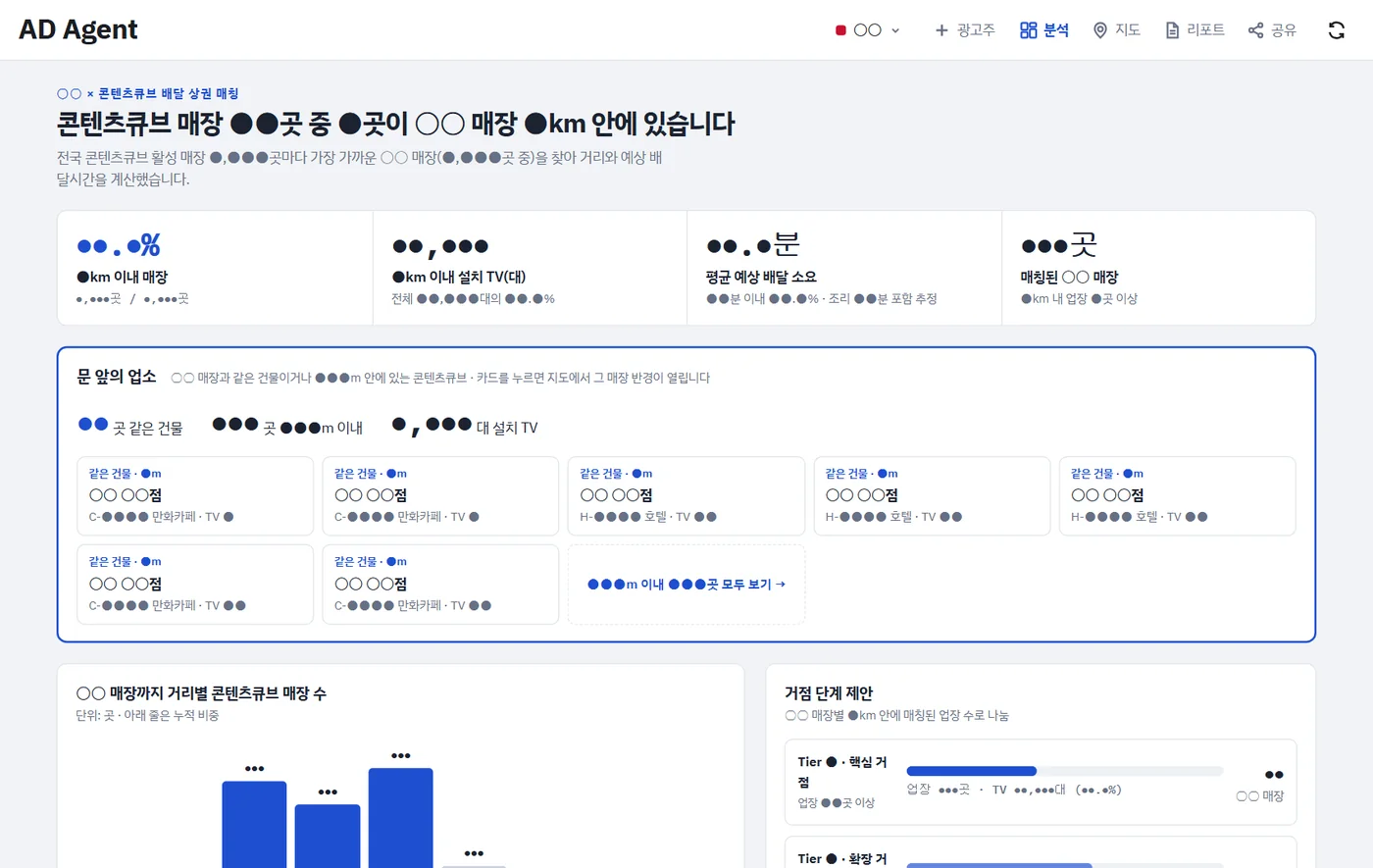
- 12:05 무렵(어사이드) 프랜차이즈 매장 수 → 주소 → 우리 매체 주소와 대조 → 거리 계산. 운영 중인 곳만으로 다시 계산해 82%가 1km 안이라는 결과를 얻음.
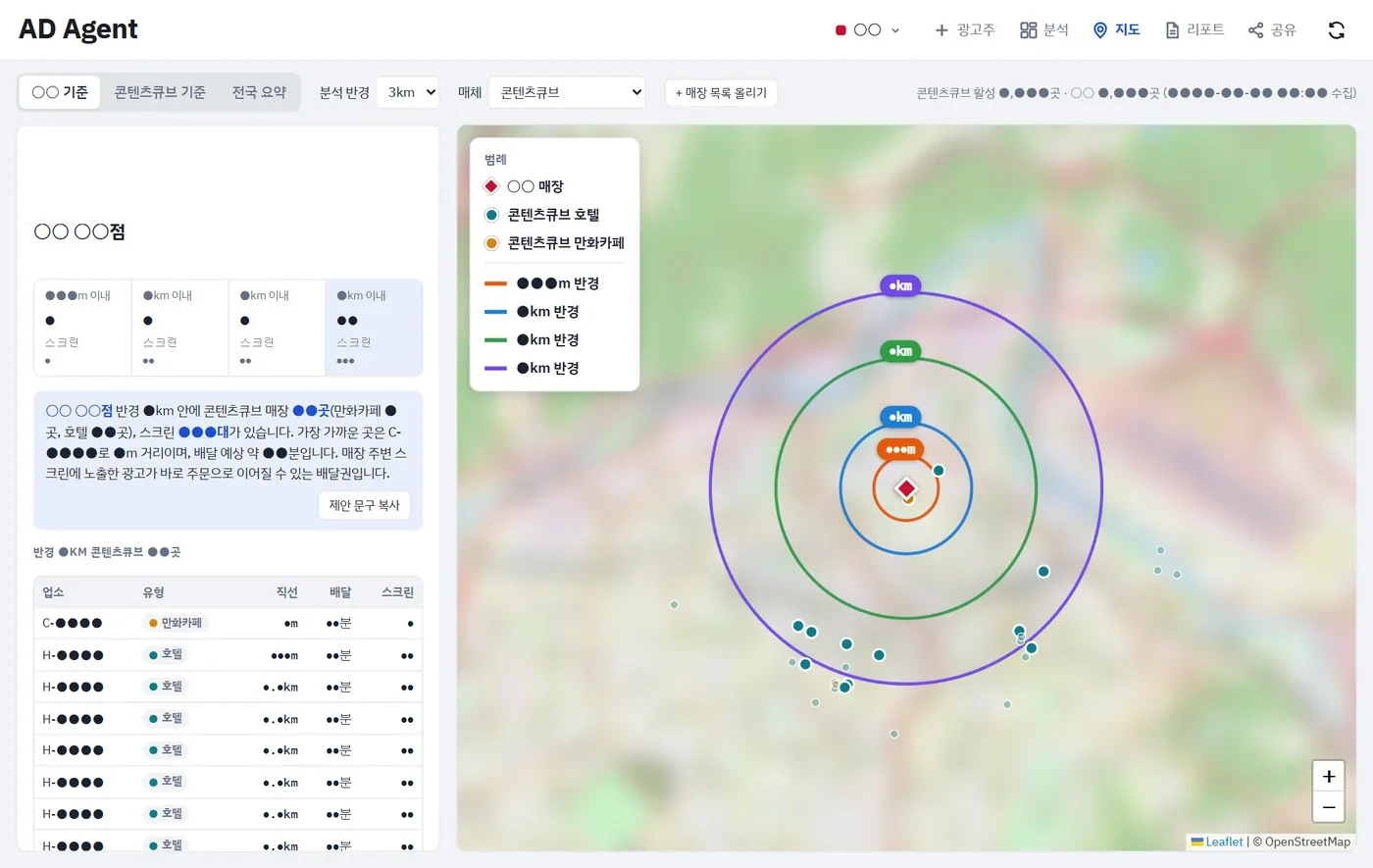
- 12:40(어사이드) 확대·축소되는 첫 지도. 이 지도는 13:25에 프랜차이즈의 빨간 표시와 섞여 읽기 어렵다고 해서 우리 매체를 차가운 색으로만 바꿈.
- 13:11 Claude Code에 엑셀 파일을 주고 지도와 분석이 함께 있는 도구를 요청. 13:27 첫 대시보드 확인.
- 14:07 "광고 클라이언트를 등록하면 자동으로 나오게, 다른 업종도". 14:14 두 번째 브랜드 등록까지 완료.
- 14:17 "앱으로 만들고 리포트와 링크까지, 광고주용은 세부 데이터가 안 보이게". 14:34 데스크톱 앱 첫 설치.
- 14:35~14:40 첫 화면을 분석 대시보드로 바꿈. 14:54~14:58 화면 이동을 상단 공통 탭으로 정리.
- 15:05 "상단 색이 너무 AI스러운 색깔". 이름을 AD Agent로 정하고 광고주 등록과 업데이트 버튼 추가. 15:15 버전 1.2.0.
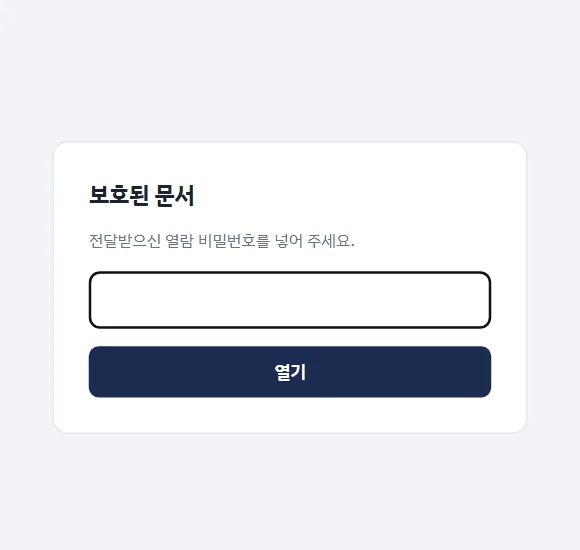
- 15:19~15:39 팀 공유 방식(구글 드라이브)과 링크 안전장치를 의논하고 구현, 실제 주소로 발급·열람·회수 시험.
- 15:41~15:57 Google Drive 데스크톱 설치, 데이터 이전. 앱 안에서도 우리 업소 이름을 가리고 휴대폰용 팀 열람 페이지 제작.
- 17:03~18:15 상단 바 시안 4개, 지도 범례와 반경 선, '같은 건물' 카드, 흰 바탕과 파란 글씨 메뉴. 버전 1.4.1.
- 22:14~22:24 링크와 파일로도 광고주를 등록하게 고치고 1.5.0 설치.
- 10-27 "데이터가 없습니다"가 떠서 원인을 찾음. 구글 드라이브 앱이 꺼져 있었음. 앱이 드라이브를 스스로 켜고 기다리게 고침(1.5.1). 11-05에는 노출 데이터를 붙임(1.6.0).
약관 선·주의
- 고객사 매장 정보는 누구나 볼 수 있게 공개된 매장 주소만 썼습니다. 앱이 어사이드에 시키는 지시문에도 "읽기만, 아이디·비밀번호 입력과 회원가입·주문·결제 금지, 자동 입력 방지 문자가 나오면 멈추고 실패로 끝내기"를 넣어 뒀습니다.
- 공개된 페이지라도 사이트마다 이용 규칙이 다릅니다. 따라 하실 때는 그 사이트의 약관을 먼저 확인하시고, 가능하면 고객사에게 매장 목록 파일을 받아 쓰세요. 그래서 파일과 링크로 등록하는 기능을 넣었습니다. 법률 검토는 아닙니다.
- 모으는 세부 방법은 이 가이드에서 다루지 않습니다.
- 거리는 가능성입니다. 가깝다고 광고 성과가 난다는 뜻은 아니어서, 저는 "전환 가능성이 높은 입지"까지만 말합니다.
- 우리 쪽 업소 정보(상호, 연락처, 계약 내용)는 고객사용 화면에서 빼고, 원본은 공유 폴더에 두지 않습니다.
막히는 곳
증상지도에서 우리 매체와 고객사 매장이 구분되지 않습니다
원인고객사 표시가 빨강인데 우리 쪽 거리 색도 분홍·주황 계열이었습니다
푼 방법우리 쪽은 빨강 계열을 아예 빼고 차가운 색으로만 나눕니다.
증상지도 바탕이 안 나옵니다
원인처음 고른 지도 바탕 서비스가 이용 키를 요구했습니다
푼 방법키 없이 쓰는 OpenStreetMap 바탕으로 바꿨습니다.
증상한글 CSV 파일이 등록되지 않습니다
원인한글 엑셀에서 저장한 CSV의 글자 방식이 달라 열 이름이 깨졌습니다
푼 방법"한글 엑셀 CSV도 읽히게 해 줘"라고 하면 됩니다.
증상범례와 반경 선이 눈에 안 띕니다
원인범례가 오른쪽 아래에 작게 있었고 선이 옅은 점선이었습니다
푼 방법범례를 왼쪽 위에 크게, 반경 선은 거리별 색으로.
증상며칠 뒤 "데이터가 없습니다"가 뜹니다
원인구글 드라이브 앱이 꺼져 드라이브(G:)가 사라졌습니다. 데이터는 그대로 있었습니다
푼 방법드라이브 앱을 켭니다. 앱이 스스로 켜고 기다리게 고쳐 두었습니다.
증상고객사용 링크에 우리 업소 위치가 드러날 뻔했습니다
원인업소를 고르면 반경 원이 정확한 위치를 중심으로 그려졌습니다
푼 방법흐리게 한 위치를 중심으로 그리게 바꿨습니다.
증상노트북을 끄면 팀원이 못 볼까 걱정됩니다
원인열람 페이지는 인터넷에 올라가 있어 볼 수 있습니다. 새 링크 발급과 회수는 노트북이 켜져야 처리됩니다
푼 방법급히 회수할 일이 있으면 노트북을 켜 둡니다.
결과 화면
지금 다시 만든다면
그때는 질문에서 시작해 필요한 것이 떠오를 때마다 붙였습니다. 한 브랜드용 화면이 등록형으로, 웹 화면이 앱으로, 혼자 쓰던 것이 팀 공유로 바뀌면서 구조를 세 번 바꿨습니다. 상단 메뉴와 색은 오후 내내 다섯 번 넘게 고쳤습니다. 우리 업소 이름을 가리는 일도 링크를 다 만든 뒤에야 앱 안까지 넓혔고요.
질문을 꼬리 물어 숫자를 먼저 본 것은 다시 해도 그대로 하겠습니다. 숫자가 나오고 나서 도구를 만들 때는 처음에 다섯 가지를 정하고 시작하겠습니다. 누가 쓰는지(나, 팀, 고객사), 고객사를 어떻게 등록할지, 밖으로 나가면 안 되는 정보, 첫 화면에 올릴 설득 포인트, 디자인 규칙입니다.
함께 보는 기사
- 모티브인텔리전스, 호텔 서비스 및 콘텐츠 올인원 플랫폼 '콘텐츠큐브'와 제휴…전국 6만 개 호텔 객실 TV 광고 상품 출시
전자신문 · 2026.11.12 - 호텔서 OTT 이어 뉴스까지…엑세스·연합뉴스 손잡았다
연합뉴스 · 2026.10.26
작업이 끝날 때마다 규칙으로 쌓으세요
- 작업이 끝날 때마다 수정한 내용을 규칙으로 쌓으세요. 이날 제가 여러 번 고친 색과 메뉴 이야기는 제 디자인 취향 목록이 됐습니다.