업무 자동화 · 준비물 9가지
이것만 복사해도 시작할 수 있습니다
지금 다시 만든다면 처음에 이렇게 시킵니다. 대괄호만 채우세요.
이런 분께
- 대상
- 회사 메일과 대화방, 캘린더, 모임 일, 집안 일이 앱마다 흩어져 있어서 아침마다 머릿속으로 합치는 분께 드립니다.
- 걸린 시간
- 웹 화면을 설치형 앱으로 바꾸는 데는 요청하고 설치 파일이 나오기까지 22분쯤 걸렸습니다(9월 28일). 같은 날 회사 메일·대화·캘린더를 읽어 오는 예약 작업은 6분 만에 걸었고요. 다만 그 뒤로 멈춘 자동화를 고치고 화면을 다듬는 일은 한 달 넘게 매일 조금씩 이어졌습니다.
- 끝나면 얻는 것
- 윈도우를 켜면 저절로 뜨는 내 노트 한 화면. 오늘 일정과 할 일이 업무·모임·가정으로 나뉘어 들어와 있습니다.
준비물
실제로 쓴 것만 적었습니다.
| 항목 | 종류 | 필수·선택 | 왜 필요한지 | 받는 곳(공식) | 비용·조건 |
|---|---|---|---|---|---|
| Claude 데스크톱 앱 (Code 탭) | 프로그램 | 필수 | 말로 시키면 화면을 만들고 앱으로 포장하고 고칩니다 | claude.com/download | Pro·Max·Ultra·Team·Enterprise 구독 필요(2026-11-24 확인) |
| 아티팩트와 아티팩트 저장소 | 앱 기능 | 필수 | 노트 화면과 할 일·일정 데이터가 여기에 올라갑니다. 휴대폰에서도 같은 화면이 열립니다 | 설치 없음. Claude가 화면을 만들 때 저절로 씁니다 | Claude Code를 쓰는 요금제면 추가 비용 없음(2026-11-24 확인) |
| Node.js | 프로그램 | 필수(설치형으로 만들 때) | 앱을 포장하는 도구를 돌립니다 | nodejs.org | 무료 |
| Electron | 라이브러리 | 필수(설치형으로 만들 때) | 웹 화면을 윈도우 프로그램 창에 담습니다 | electronjs.org | 무료(오픈소스) |
| 어사이드(Aside) 브라우저 | 프로그램 | 필수 | 내가 로그인해 둔 회사 메일·대화·캘린더를 AI가 읽습니다 | aside.com/download | 무료 요금제로 시작할 수 있음. Pro는 월 20달러(2026-11-24 확인) |
| 어사이드 연결 (aside mcp) | MCP | 필수 | Claude Code가 어사이드를 부를 수 있게 이어 줍니다 | docs.aside.com/help/developers | 무료 |
| 예약 작업 (Scheduled) | 앱 기능 | 선택 | 정한 시각에 읽어 오기를 혼자 돌립니다 | 설치 없음. Claude에게 말로 만들게 합니다. 공식 안내는 code.claude.com/docs/en/desktop-scheduled-tasks | Claude 앱이 켜져 있을 때만 돕니다 |
| 구글 캘린더·시트·드라이브 커넥터 | 커넥터 | 선택 | 개인 일정과 회의 시트, 새 자료를 함께 모읍니다 | 설치 없음(구글 커넥터 안내) | 회사 계정은 관리자가 먼저 켜야 할 수 있음 |
| 컴퓨터 사용 (Computer use) | 앱 기능 | 선택 | 설치한 앱을 실제로 열어 눌러 보며 확인합니다 | 설치 없음(컴퓨터 사용 안내) | Pro·Max·Ultra에서만 됨(2026-11-24 확인) |
직접 챙길 것도 있습니다.
- 회사 메일·메신저 계정: 어사이드에서 로그인은 본인이 직접 합니다. AI는 비밀번호를 넣지 않습니다.
- 회사 보안 규정: 회사 계정 화면을 AI가 읽어도 되는지 먼저 확인합니다.
- 모을 곳 목록: 어떤 메일함, 어떤 캘린더, 어떤 시트를 볼지 적어 둡니다.
쓴 스킬·플러그인·오픈소스 한눈에
| 이름 | 종류 | 이 작업에서 한 일 | 출처(공식 주소) |
|---|---|---|---|
| Electron | 오픈소스 라이브러리 | 청지기 노트 웹 화면을 설치형 윈도우 앱으로 포장. 창 크기 기억, 창 하나만 열기, 윈도우 시작 시 자동 실행 | electronjs.org |
| aside mcp | MCP | 로그인된 회사 캘린더·메일·대화를 읽기 전용으로 읽음. 실제 노트를 열어 버그 점검 | docs.aside.com/help/developers |
| 예약 작업 | 앱 기능 | 매일 아침 7시·저녁 7시 읽어 오기(나중에 '윈도우 첫 접속 때 한 번, 이후 수동'으로 바뀜) | code.claude.com/docs/en/desktop-scheduled-tasks |
| artifact-capabilities | 스킬(앱 기본) | 노트 화면에 구글 드라이브 연결과 Claude 정리 기능을 넣는 방법 확인. 따로 설치하지 않았습니다 | 스킬 안내 |
| ui-ux-pro-max | 플러그인(스킬) | 10월 15일 노트 페이지 디자인 시안을 만들 때 불러 씀 | github.com/nextlevelbuilder/ui-ux-pro-max-skill |
| karpathy-guidelines | 플러그인(스킬) | 10월 30일 속도 개선 때 코드 수정 원칙으로 불러 씀 | github.com/multica-ai/andrej-karpathy-skills |
| 구글 캘린더·시트·드라이브 | 커넥터 | 일정 읽기, 회의 시트 읽기, 최근 자료 연결 | 구글 커넥터 안내 |
설치 따라 하기
설치 순서 펼치기
설치 1. Claude 데스크톱 앱
- claude.com/download에서 Windows용을 받아 설치하고 로그인합니다.
- Code 탭을 누릅니다.
- 확인: "지금 이 컴퓨터에서 무엇을 할 수 있어?"라고 쳐서 답이 오면 끝입니다.
설치 2. 어사이드 브라우저와 연결(MCP)
- aside.com/download에서 받아 설치하고 가입합니다.
- 어사이드 안에서 회사 메일·메신저·캘린더에 직접 로그인해 둡니다.
- Code 탭에 아래 요청문을 붙여 넣습니다. MCP는 Claude가 바깥 프로그램을 부를 수 있게 이어 주는 연결입니다.
설치 3. Node.js와 Electron
Claude에게 맡기는 쪽이 쉽습니다. 저도 직접 깔지 않았고, Claude가 프로젝트 폴더를 만들고 필요한 도구를 받았습니다.
설치 4. 구글 커넥터 (선택)
- Code 탭 입력창 옆 + 버튼에서 커넥터를 열고 Google Calendar, Sheets, Drive를 켭니다.
- 구글 계정으로 로그인해 허락합니다.
- 확인: "내 구글 캘린더 이번 주 일정 보여 줘"에 일정이 나오면 끝입니다.
근거: 구글 커넥터 안내. 메뉴 위치는 2026-11-13에 확인한 가이드 01 기준이고 이번에 다시 보지는 않았습니다.
따라 하기
0단계. 무엇을 모을지 먼저 적기
1단계. 웹 화면으로 먼저 만들기
2단계. 설치형 앱으로 포장하기
3단계. 로그인된 브라우저로 회사 정보 읽게 하기
4단계. 예약을 걸고, 처음 한 번은 옆에서 지켜보기
5단계. 멈췄는지 화면에 보이게 하기
6단계. 느리면 원인부터 묻기
7단계. 디자인은 시안을 보고 고르기
실제 진행 과정
날짜순 기록 펼치기
- 9월 28일: "청지기 노트를 바탕화면의 앱으로 만들어 줘" → 크롬 창 바로가기가 나옴. "설치형 .exe로" 다시 지시 → 두 방식 중 '온라인 유지'를 골라 22분쯤 뒤 설치 파일 완성.
- 같은 날: 아이콘 시안 4가지 → 노트와 책갈피 모양에 '청지기 노트' 글씨를 넣은 안으로 다시 빌드. 작은 크기에서는 글씨를 빼고 모양만 넣음.
- 같은 날: "어사이드 브라우저를 청지기 노트와 연동" 지시. 그동안 클라우드 루틴이 계속 건너뛰고 있던 사실이 드러남(연결된 크롬이 두 대라 고르지 못함). 기존 루틴을 끄고 어사이드 기준 예약 작업을 아침 7시·저녁 7시로 만듦.
- 같은 날: 첫 실행 뒤 버그 테스트. 업데이트 창이 꺼 둔 옛 경로를 부르던 것 등 3가지를 고침. 완료 도장, 제목 고치기, 화면 모드(라이트·다크·뉴모피즘)를 넣음.
- 9월 29일: 윈도우 시작 때 노트가 같이 켜지게 함. 업데이트 중단 버튼을 넣고, 시트·회의록·드라이브를 노트가 직접 읽게 바꿈.
- 10월 1일: "최신 자료가 업데이트된 걸까?"라고 물어 사흘 치 예약 실행이 모두 승인 창에서 멈춘 것을 찾음. '항상 허용'을 누르자 끝까지 돎.
- 10월 2일: 등록한 일정이 안 들어와 확인 → 일정이 없는 캘린더를 오류로 보고 전체가 멈춘 것을 고침.
- 10월 30일: 느린 읽기의 원인을 찾아 방식을 바꿈. 그런데 실제 앱에서는 화면 오류로 한 번도 읽히지 않고 있던 것을 뒤늦게 찾아 고침.
주의: 회사 계정을 읽게 할 때
- 읽기만 시킵니다. 보내기, 삭제, 일정 수락은 하지 않게 처음에 못 박아 둡니다.
- 회사 메일과 대화에는 다른 사람의 정보가 들어 있습니다. 회사 보안 규정을 먼저 확인하세요. 저도 공개 범위는 따로 정합니다.
- 비밀번호는 직접 넣습니다. 로그인 화면에서 AI가 멈추는 건 정상입니다.
- 화면을 다루는 구체 절차는 이 가이드에서 다루지 않습니다.
막히는 곳
증상예약 작업이 며칠째 아무것도 안 합니다
원인자리에 없을 때 뜬 승인 창 앞에서 기다리고 있었습니다(9월 29일에는 4시간 넘게)
푼 방법한 번 옆에서 '지금 실행'을 누르고 승인 창마다 '항상 허용'을 누릅니다. Claude가 설정으로 대신 허용하려 했지만 안전장치에 막혔습니다. 예약 지시문에서 승인이 필요한 도구는 쓰지 않게도 고쳤습니다.
증상새로 실행이 안 됩니다
원인멈춘 실행이 '진행 중'으로 남아 있었습니다
푼 방법사이드바에서 그 세션을 열어 중지합니다.
증상PC를 켠 직후 실행이 실패합니다
원인어사이드가 아직 연결되지 않은 때였습니다
푼 방법30초씩 몇 번 기다렸다 다시 시도하게 했습니다.
증상캘린더 일정이 안 들어옵니다
원인일정이 하나도 없는 캘린더는 구글이 목록 칸을 빼고 보내는데 이를 오류로 봐서 전체가 멈췄습니다
푼 방법0건으로 처리하고, 하나가 실패해도 나머지는 반영하게 했습니다.
증상'읽는 중'만 계속 뜹니다
원인앱 밖 시험은 통과했지만 실제 앱에서는 화면 오류로 요청이 가지 않았습니다
푼 방법고친 뒤에는 실제 앱에서 버튼을 눌러 확인하게 합니다.
증상설치할 때 파란 경고창이 뜹니다
원인서명하지 않은 앱이라 뜨는 'Windows의 PC 보호' 창입니다
푼 방법내가 만든 파일이 맞으면 추가 정보에서 실행을 누릅니다.
증상개인 메일이 '로그인 필요'로 나옵니다
원인어사이드에 그 계정이 로그인돼 있지 않았습니다
푼 방법직접 로그인하거나 읽는 곳에서 뺍니다.
결과 화면
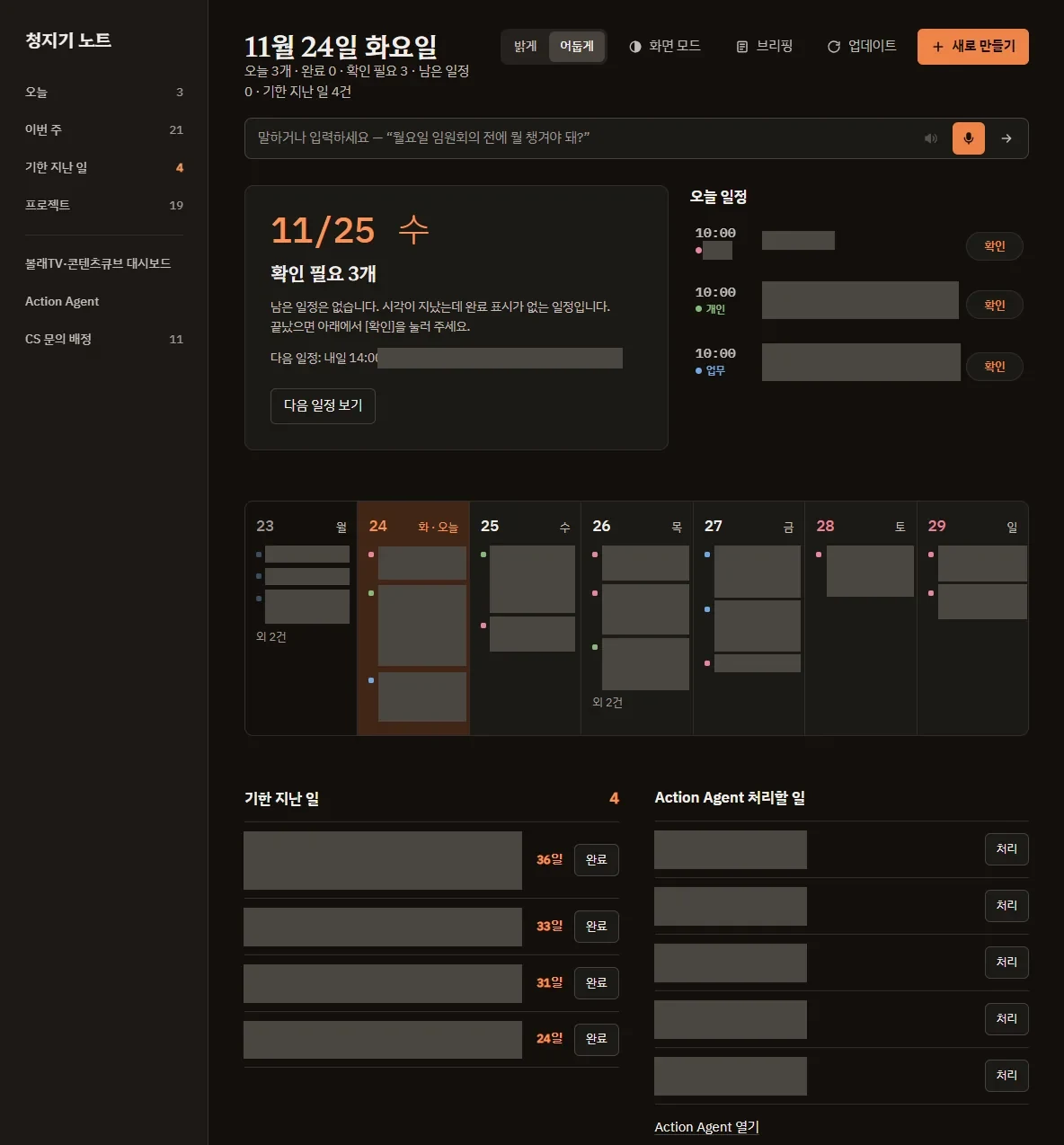

지금 다시 만든다면
그때는 화면을 먼저 만들고 예약을 건 뒤 잘 도는 줄 알았습니다. 그래서 사흘 동안 멈춘 것도, 캘린더가 이틀 넘게 안 들어온 것도 제가 물어보고서야 알았어요. 고친 것도 앱 밖에서만 시험해 실제 앱에서는 안 되던 적이 있었습니다.
지금이라면 처음에 네 가지를 정하겠습니다. 읽는 곳과 읽기 전용 범위, 승인이 필요한 도구를 미리 허용하는 첫 실행, 실패가 화면에 보이는 현황 칸, 그리고 실제 앱에서 눌러 확인한다는 약속입니다.
함께 보는 기사
- 호텔서 OTT 이어 뉴스까지…엑세스·연합뉴스 손잡았다
연합뉴스 · 2026.10.26
작업이 끝날 때마다 규칙으로 쌓으세요
- 작업이 끝날 때마다 수정한 내용을 규칙으로 쌓으세요. 다음 작업이 빨라집니다.