SNS·콘텐츠 · 준비물 10가지
이것만 복사해도 시작할 수 있습니다
지금 다시 만든다면 처음에 이렇게 시킵니다. 대괄호만 채우세요.
이런 분께
- 대상
- 글 하나를 써 놓고 링크드인, 스레드, 블로그, 인스타그램에 똑같이 복사해 올리던 대표님과 직장인.
- 걸린 시간
- 첫 글은 11월 12일 밤, "한 번에 시안 작업해서 진행하자"고 말한 때부터 다섯 채널에 다 올라갔다는 보고까지 20분이 걸렸습니다(22:56~23:16). 두 번째 글은 11월 19일 오후에 초안 정리부터 인스타그램까지 반나절이 걸렸어요. 승인을 하나씩 하고, 올린 뒤 고친 곳이 여럿 있었기 때문입니다.
- 끝나면 얻는 것
- 원본 글 하나에서 나온 채널별 글 묶음, 올리기 전 점검 세 가지, 그리고 다음 글부터 AI가 먼저 읽는 규칙.
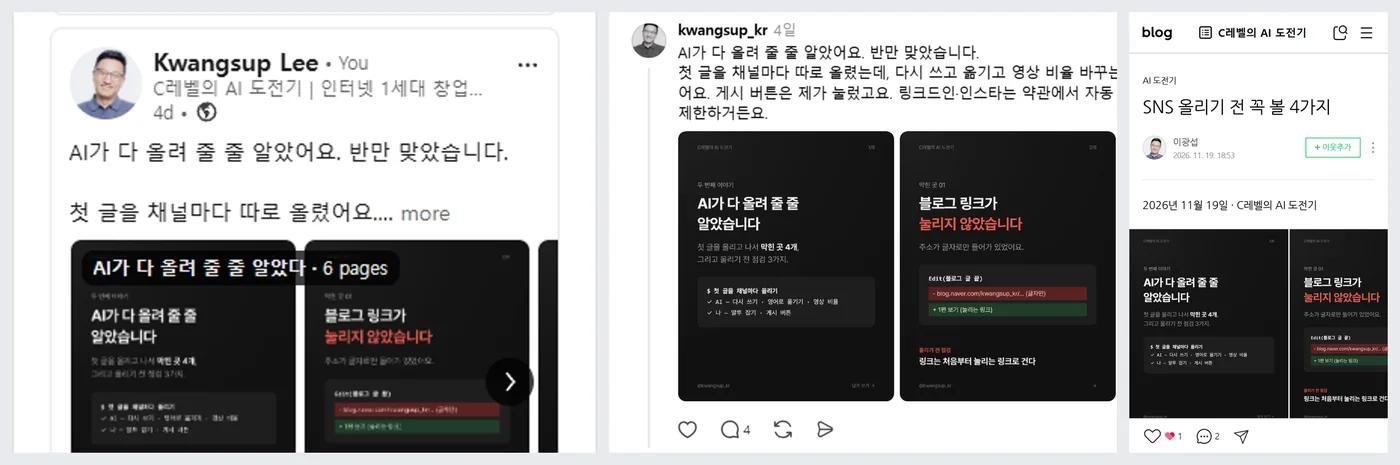
AI가 다 올려 줄 줄 알았습니다. 반만 맞았어요. 채널마다 다시 쓰는 일은 AI가 잘했고, 화면에 올라간 뒤에야 보이는 문제는 제가 찾아야 했습니다.
준비물
11월 12~19일 작업에서 실제로 쓴 것만 적었습니다. 영상을 만드는 도구는 이 편에서 다루지 않습니다.
| 항목 | 종류 | 필수·선택 | 왜 필요한지 | 받는 곳(공식) | 비용·조건 |
|---|---|---|---|---|---|
| Claude 데스크톱 앱 (Code 탭) | 프로그램 | 필수 | 원본 글을 채널별로 다시 쓰고, 슬라이드를 만들고, 올린 화면을 확인합니다 | claude.com/download | Pro·Max·Ultra·Team·Enterprise 구독 필요(2026-11-24 확인) |
| 어사이드(Aside) 브라우저 | 프로그램 | 필수 | 내가 로그인해 둔 채널을 열어 올린 글을 휴대폰 너비로 확인합니다. 저는 블로그, 스레드, X 올리기에도 썼습니다 | aside.com/download | 무료 요금제로 시작할 수 있음(가이드 01 확인분) |
| 어사이드 연결 (aside mcp) | MCP | 필수 | Claude Code가 어사이드 브라우저를 부를 수 있게 이어 줍니다 | docs.aside.com/help/developers | 무료(가이드 01 확인분) |
| 구글 드라이브·구글 문서 커넥터 | 커넥터 | 필수 | 원고의 판(v1, v2 ...)과 채널판을 한 문서에 쌓아 둡니다 | 설치 없음. Claude 앱에서 연결(구글 커넥터 안내) | 가이드 01 확인분: 모든 요금제 |
| humanizer-ko | 스킬 | 선택 | 한국어 글에서 AI 티를 찾아 고칩니다. 말투 기준 문서와 함께 씁니다 | github.com/IsaacEryn/humanizer-ko | 무료(라이선스는 저장소 확인) |
| 파이썬 | 프로그램 | 선택 | Pillow 같은 라이브러리를 돌립니다 | python.org/downloads | 무료 |
| Pillow | 라이브러리 | 선택 | 슬라이드 여러 장을 한 장에 모아 비교하는 데 썼습니다 | Pillow 설치 안내 | 무료 |
| Microsoft Edge | 프로그램 | 선택 | Claude가 HTML로 짠 슬라이드를 화면 없이 그림과 PDF로 찍어 냈습니다 | 설치 없음(Windows에 들어 있음) | 무료 |
| 구글 캘린더 커넥터 | 커넥터 | 선택 | 예약 게시 뒤 첫 댓글을 달 시간을 알림으로 넣었습니다 | 설치 없음(구글 커넥터 안내) | 가이드 01 확인분: 모든 요금제 |
| 아티팩트 | 앱 기능 | 선택 | 제목이 채널마다 몇 줄로 보이는지 보는 미리보기 도구를 이걸로 만들었습니다 | 설치 없음(Claude 앱 안) | Claude Code를 쓰는 요금제면 추가 비용 없음(2026-11-24 확인) |
직접 챙길 것
- 원본 글 하나: 가장 공들일 채널용으로 제대로 쓴 글. 저는 링크드인용이었습니다.
- 채널 계정과 로그인, 휴대폰: 게시 버튼과 마지막 화면 확인은 휴대폰으로 합니다.
- 말투 기준 문서(선택): 내 글에서 자주 쓰는 말과 쓰지 않을 말을 적어 둔 문서입니다.
- 첫 댓글에 붙일 링크: 본문에 넣지 않고 따로 준비합니다.
쓴 스킬·플러그인·오픈소스 한눈에
| 이름 | 종류 | 이 작업에서 한 일 | 출처(공식 주소) |
|---|---|---|---|
| 어사이드 연결 (aside mcp) | MCP | 채널 작성 창 열기, 올린 글 확인, 휴대폰 너비(390)로 블로그 제목 보기 | docs.aside.com/help/developers |
| humanizer-ko | 스킬(오픈소스) | 커뮤니티판 글과 두 번째 글 초안을 말투 가이드와 함께 다듬음 | github.com/IsaacEryn/humanizer-ko |
| google-workspace | 스킬 | 구글 문서에 원고 판을 쌓을 때 Claude가 스스로 불러 씀 | 스킬 안내 |
| correction-log | 스킬(제가 만든 것) | 막힌 곳을 규칙 후보로 적어 다음 글 전에 읽게 함 | 공개 주소 없음 |
| Pillow | 라이브러리(오픈소스) | 슬라이드 6장을 한 장에 모아 보기 | Pillow 설치 안내 |
| 구글 드라이브·문서·캘린더 커넥터 | 커넥터 | 초안 문서 저장, 첫 댓글 알림 | 구글 커넥터 안내 |
채널별로 글을 다시 쓰는 일 자체에는 따로 깐 스킬이 없었습니다. 따로 적어 둔 채널별 규칙표를 Claude가 읽고 썼어요. 그 문서에 후보로 적어 둔 공개 스킬들은 설치하지 않았습니다.
설치 따라 하기
설치 순서 펼치기
설치 1~3. Claude 앱, 어사이드, 어사이드 연결, 구글 커넥터
가이드 01의 '설치 1~3'과 '설치 6'을 그대로 따라 하시면 됩니다.
설치 4. humanizer-ko (선택)
스킬은 Claude가 글을 다듬을 때 읽는 작업 요령 묶음입니다. 아래 요청문으로 설치합니다.
설치 5. 파이썬과 Pillow (선택)
가이드 01의 '설치 4'와 같습니다. 슬라이드를 만들지 않으면 건너뜁니다.
따라 하기
1단계. 원본 글은 하나만 제대로 쓰기
2단계. 채널별 규칙표부터 만들기
3단계. 채널판 시안을 한 번에 받기
4단계. 말투 다듬기
5단계. 올리기 전에 세 가지 보기
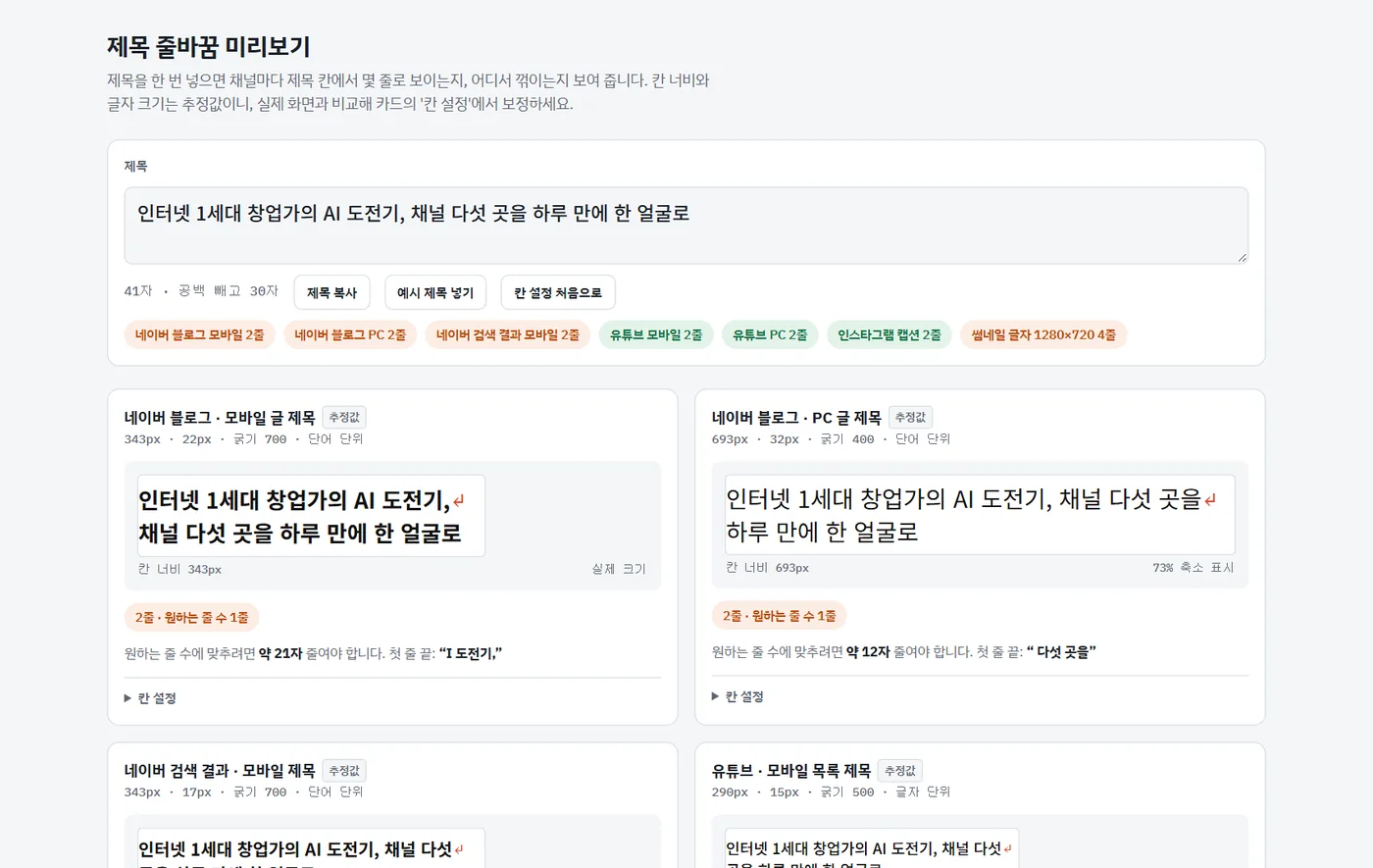
제목이 걱정되면 미리보기 도구를 하나 만들어 두면 편합니다.
6단계. 올리기: 승인은 채널마다 하나씩
링크드인과 인스타그램은 받은 문구를 직접 붙여 넣고 게시 버튼도 직접 누르시길 권합니다. 이유는 아래 '약관 선'에 있습니다. 다른 채널을 AI에게 맡길 때는 이렇게 시킵니다.
7단계. 올린 뒤 실제 화면을 보고, 막힌 곳을 규칙으로
실제 진행 과정
날짜순 기록 펼치기
- 11-04: 채널별 글쓰기 규칙표를 만들었습니다. 채널별 독자, 길이, 첫 줄, 링크 자리를 적었습니다.
- 11-12 낮: humanizer-ko를 계정 스킬로 올리고, 말투 가이드와 함께 첫 글을 다듬어 v7을 만들었습니다.
- 11-12 밤 21:29~22:04: 링크드인에 올릴 글(v9)과 영상을 준비했습니다. 한국어 글이 올라갔고 첫 댓글에 1997년 기사 링크를 달았습니다. 영어판은 다음 날 오전 9시 예약, 9시 5분에 첫 댓글 알림을 캘린더에 넣었습니다.
- 11-12 22:56~23:16: "한 번에 시안 작업해서 진행하자"고 지시했습니다. 스레드 다섯 개 이어 쓰기, 네이버 블로그, 인스타그램 릴스(페이스북 함께), 유튜브 쇼츠, 틱톡 시안이 초안 문서에 v9-SNS로 저장됐고, 20분 뒤 다섯 채널에 올라갔습니다. 틱톡은 검토 중이라 바로 공개되지 않았습니다.
- 11-13: 적어 둔 지시문으로 영상 편집기에 출력 틀 다섯 개(16:9, 9:16, 4:5, 1:1, 썸네일)를 넣었습니다.
- 11-14: 블로그 글의 링크가 눌리지 않는 것을 알았고, 제목 줄바꿈 미리보기 도구를 만들었습니다.
- 11-17: 인스타그램 프로필 격자에서 영상 속 제목이 겹치는 것을 확인하고, 글자를 가운데 3:4 안에 넣기로 정했습니다.
- 11-19 13:02~14:19: X에 연결 글 다섯 개, 페이스북, 틱톡을 차례로 진행했습니다. 틱톡은 영상 속 제목이 위쪽 글과 겹쳐서 제목 없는 판으로 다시 올리고 앞의 영상을 지웠습니다.
- 11-19 14:26~14:46: 아이보스·바닥·마케팅 인사이드의 게시판 규정을 확인하고 커뮤니티판 초안을 만들었습니다. 아이보스 글은 humanizer-ko와 말투 가이드로 다시 다듬어 올렸습니다. 같은 글이 두 개 올라가 있어 나중 것을 지웠습니다.
- 11-19 14:41~19:17: 두 번째 글. 초안 v3와 채널판을 쓰고, 슬라이드 6장을 만들어 링크드인 한국어·영어, 스레드, 네이버 블로그, 인스타그램 순서로 채널마다 승인하며 진행했습니다.
- 11-19 19:55: 슬라이드 속 그림이 성의 없어 보여 인스타그램 게시물을 내리고, 실제 화면 캡처로 다시 만들기로 했습니다.
약관 선: 여기부터는 직접
- 저는 첫 글 때 링크드인과 인스타그램을 포함해 여러 채널에 AI가 글을 넣고 올리게 했습니다. 두 번째 글부터 링크드인 한국어판과 인스타그램은 AI가 작성 창에 넣는 데까지만 하고 게시 버튼은 제가 눌렀어요. 스레드, 블로그, X, 페이스북, 틱톡은 제가 승인한 뒤 AI가 올렸습니다. 이 가이드를 쓰면서 약관을 다시 따져 보고, 읽는 분께는 붙여 넣기부터 직접 하시길 권합니다.
- 링크드인 사용자약관과 인스타그램 이용 약관의 해당 조항, 시행일, 열람일은 가이드 01 '약관 선'에 적어 두었습니다. 법률 검토는 아닙니다.
- 스레드, X, 틱톡, 페이스북의 자동화 관련 약관은 원문을 확인하지 못했습니다. 그래서 AI에게는 문구와 확인만 맡기고 게시는 직접 하는 쪽을 권합니다.
- 커뮤니티는 이용 규칙이 먼저입니다. 저는 글을 쓰기 전에 게시판별 홍보 허용 범위부터 확인했고, 회사 직함을 밝히고 정보 공유 글로만 올렸습니다.
- 자동 입력의 세부 방법은 이 가이드에서 다루지 않습니다.
막히는 곳
증상블로그 글의 링크가 눌리지 않습니다
원인구글 문서에서 복사해 붙였더니 주소가 글자로만 들어간 것으로 보입니다(추정)
푼 방법초안 문서에서 링크를 미리 걸어 두고, 중요한 주소는 한 줄로 따로 둡니다. 올린 뒤 직접 눌러 봅니다.
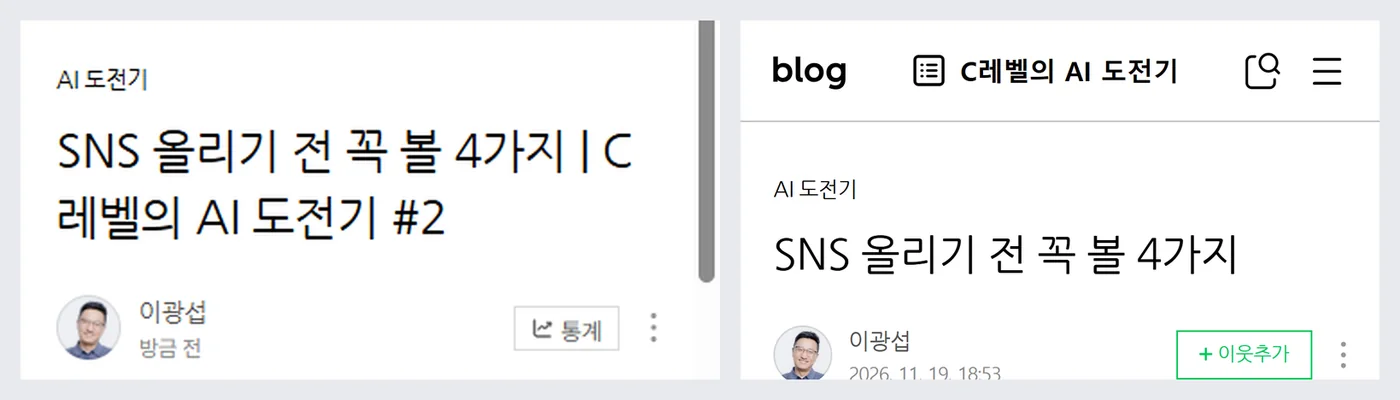
증상블로그 제목이 휴대폰에서 두 줄로 넘어갑니다
원인제목 칸 너비보다 제목이 깁니다
푼 방법휴대폰 너비로 미리 보고, 한 줄에 들어가는 제목으로 줄입니다. 제목만 고치면 글 주소는 그대로였습니다.
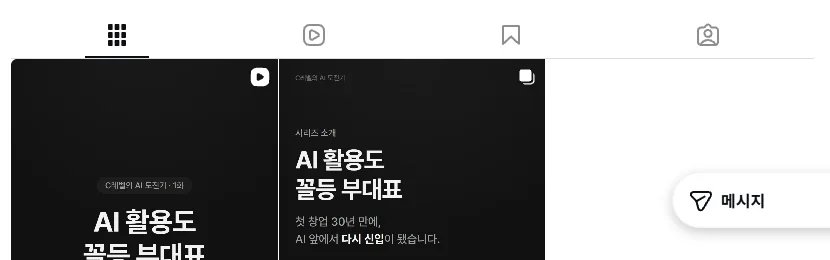
증상인스타그램 프로필 격자에서 영상 속 제목이 겹칩니다
원인릴스 화면은 세로 영상을 그대로 보여 주지만 격자는 가운데만 보여 줍니다
푼 방법영상 속 글자를 가운데 3:4 안에 넣습니다.
증상틱톡에서 영상 속 제목이 검색창에 가립니다
원인앱 위쪽 글과 겹치는 자리입니다
푼 방법틱톡판은 영상 속 고정 제목을 빼고 제목을 글 첫 줄에 씁니다. 저는 지우고 다시 올렸습니다.
증상링크드인 글이 슬라이드 없이, 문단이 붙은 채 올라갑니다
원인올리는 과정에서 첨부와 빈 줄이 빠졌습니다
푼 방법지우고 다시 올립니다. 게시 전에 작성 창에서 첨부와 빈 줄을 눈으로 확인합니다.
증상인스타그램에 올렸는데 게시물이 없습니다
원인공유를 누른 직후 AI가 다른 탭으로 옮겨 올리기가 끊긴 것으로 보입니다
푼 방법올라갔다는 표시가 뜰 때까지 그 탭을 건드리지 않게 합니다.
증상인스타그램 캡션의 '블로그에서 보세요'에 링크가 걸리지 않습니다
원인캡션 속 주소는 눌리지 않습니다
푼 방법'프로필 링크의 블로그에서'로 바꾸고 프로필 링크는 휴대폰 앱에서 직접 넣습니다.
증상페이스북 글이 '친구만'으로 올라가려 합니다
원인계정의 기본 공개 범위가 그렇게 잡혀 있었습니다
푼 방법새 채널에 첫 글을 올리기 전에 프로필 사진과 공개 범위를 먼저 확인시킵니다.
증상커뮤니티에 같은 글이 두 개 올라갑니다
원인한 세션에서 갈라져 나온 두 세션이 각각 올렸습니다
푼 방법올리는 일은 한 세션에서만 시키고, 올린 뒤 글 목록을 확인합니다.
증상AI가 "Chrome에서 안 된다"며 멈춥니다
원인그 브라우저에는 내 로그인이 없습니다
푼 방법로그인해 둔 브라우저(저는 어사이드)로 하라고 말합니다.
결과 화면
지금 다시 만든다면
그때는 글을 다 쓴 뒤에 채널을 하나씩 열면서 올렸고, 문제는 올라간 뒤에 찾았습니다. 그래서 블로그 링크, 제목 줄바꿈, 인스타그램 격자, 틱톡 검색창에서 차례로 막혔고, 틱톡과 링크드인 영어 글은 지우고 다시 올렸습니다. 슬라이드도 다 올린 뒤에 마음에 들지 않아 내렸어요.
지금이라면 처음에 네 가지를 정하겠습니다. 어디까지 AI가 하고 어디서 제가 누르는지, 올리기 전에 볼 세 가지, 올리는 세션은 하나만 쓴다는 것, 그리고 같은 시리즈의 지난 게시물을 먼저 보고 디자인을 맞춘다는 것.
작업이 끝나면 한 줄 더 시켜 보세요.
함께 보는 기사
- '97 인터넷 10대 뉴스
전자신문 · 1997.12.27 (개인 기사) - 모티브인텔리전스, 호텔 서비스 및 콘텐츠 올인원 플랫폼 '콘텐츠큐브'와 제휴…전국 6만 개 호텔 객실 TV 광고 상품 출시
전자신문 · 2026.11.12 (엑세스 기사)
작업이 끝날 때마다 규칙으로 쌓으세요
- 작업이 끝날 때마다 수정한 내용을 규칙으로 쌓으세요. 저는 이번에 "새 채널에 첫 글을 올리기 전에 프로필 사진과 공개 범위를 확인한다", "세로 영상 속 제목이 앱 위쪽 글과 겹치지 않는지 본다"가 규칙 후보로 남았습니다. 한 번 막힌 곳은 규칙이 돼서 다음 글로 넘어가요.